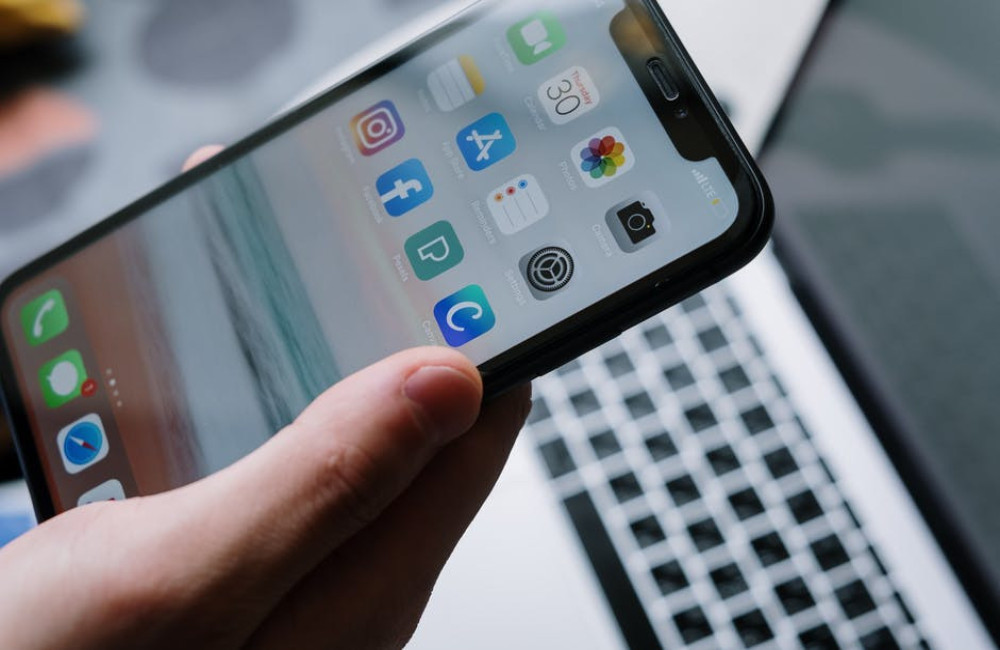
Open Instellingen en Schermtijd en zoek de instellingen voor aankopen in de App Store. Zet in-appaankopen op Niet toestaan of Geblokkeerd, afhankelijk van je iOS-versie. Beveilig de Schermtijd-instellingen met een eigen code. Controleer bestaande abonnementen en betalingen buiten Apple afzonderlijk.
Welke aankoop wil je voorkomen?
Een kind opent een app en ziet een extra functie, spelmunten of een abonnement. Die aankoop kan via Apple worden verwerkt. Een andere app kan verwijzen naar een website waar een aanbieder zelf afrekent. De plek waar je de betaling voltooit bepaalt welke instellingen relevant zijn.
Begin daarom bij de betaalroute van de apps die op je telefoon staan. Kijk bij een aankoopbevestiging wie de betaling heeft verwerkt. Een knop in een app en een rekening van Apple zijn verschillende aanwijzingen. Schrijf voor jezelf op welke route bij welke dienst hoort.
Gebruik je bijvoorbeeld iptvdiamondofficieel voor kijktoegang, controleer dan waar je die toegang hebt besteld en betaald. De instelling voor Apple-in-appaankopen beheert de betreffende Apple-aankooproute. Een overeenkomst die rechtstreeks bij een aanbieder is afgesloten heeft eigen beheer- en betaalinstellingen. Dat onderscheid voorkomt dat je op één telefooninstelling vertrouwt voor alle mogelijke betalingen.
Waar staat de instelling in Schermtijd?
Zet Schermtijd aan als de functie nog niet is ingericht. Open daarna de opties die betrekking hebben op App Store-aankopen. De menu-indeling is tussen iOS-versies gewijzigd. Apple beschrijft in recente documentatie een route via Apps en websites en App Store. In eerdere versies staat de keuze bij Beperkingen en aankopen in iTunes en de App Store.
Zoek binnen die omgeving naar In-appaankopen en kies de blokkerende instelling. Lees de omschrijving op je eigen scherm. De Nederlandse naam kan afhangen van de versie en taalinstelling. Controleer in de actuele Apple-hulp welke route bij jouw software hoort wanneer de genoemde menu’s ontbreken.
Kijk ook naar de instelling voor het vereisen van een wachtwoord bij aankopen. Dat is een aanvullende keuze met een eigen werking. Als je in-appaankopen helemaal wilt blokkeren, controleer dan of juist die aankoopcategorie op de gewenste stand staat. Een scherm met algemene accountbeveiliging kan over iets anders gaan.
Waarom heeft Schermtijd een eigen code?
Een Schermtijd-code helpt voorkomen dat de gekozen beperkingen zomaar worden aangepast. Apple beschrijft die code als een andere code dan de gewone toestelcode. Kies een combinatie die je zelf kunt terugvinden en die niet eenvoudig uit het dagelijks gebruik te raden is.
Bewaar de herstelroute op de manier die Apple voor jouw instelling aanbiedt. Als een andere ouder het beheer overneemt, bespreek dan hoe toegang tot die instellingen wordt geregeld. Een beperking die door niemand meer te beheren is kan later voor onnodige problemen zorgen.
Heb je een kind met een eigen Apple-account en apparaat, bekijk dan de mogelijkheden binnen Delen met gezin. Een aankoopverzoek kan daar een andere rol hebben dan op jouw eigen telefoon die je tijdelijk uitleent. Gebruik de instructies die bij die gezinssituatie horen. Zo pas je de instelling toe op het account en toestel waarvoor je haar bedoelt.
Hoe controleer je de keuze zonder iets te kopen?
Ga eerst terug naar het instellingenoverzicht en open de aankoopcategorie opnieuw. Staat de gekozen blokkering nog actief? Sluit daarna Instellingen en probeer opnieuw naar dezelfde optie te gaan. Kijk of wijzigen de Schermtijd-code vraagt wanneer je die beveiliging hebt ingesteld.
Open vervolgens een app die je kind normaal gebruikt. Bekijk waar een koopmogelijkheid zichtbaar wordt, zonder een betaling te bevestigen. De knop kan als onderdeel van de app blijven staan. Voor de uitkomst is van belang welke toegang tot de aankooproute wordt toegestaan. Ga bij onduidelijk gedrag terug naar de officiële app- en Apple-uitleg.
Een proefbetaling is hiervoor overbodig. Gebruik de opgeslagen instelling en de toegangscontrole als uitgangspunt. Noteer welke apps je hebt bekeken. Als een app een externe betaalpagina opent, neem die route apart mee in je afspraken over het gebruik van het toestel.
Wat gebeurt er met een bestaand abonnement?
Een beperking op nieuwe aankopen is een andere taak dan het beheren van een lopend abonnement. Bekijk daarom apart welke abonnementen op het betreffende Apple-account actief zijn. Als je iets wilt beëindigen, volg je de beheer- of opzegroute van die overeenkomst en bewaar je de bevestiging.
Vraag je bij iptv diamond officieel naar het beheer van een bestaande bestelling, geef dan je bestelnummer en het relevante contactadres door via de opgegeven route. Je hoeft de Schermtijd-code of het wachtwoord van je Apple-account niet mee te sturen. De aanbieder kan de eigen overeenkomst bekijken, terwijl de telefooninstelling op je toestel wordt beheerd.
Bij een uitleentelefoon is het nuttig een gewone gebruiksroute na te lopen. Kan het kind nog de afgesproken video openen, de app sluiten en teruggaan naar het beginscherm? Een aankoopbeperking hoort beoordeeld te worden naast wat het toestel nog moet kunnen doen. Als iemand een andere instelling heeft gewijzigd, herstel dan die specifieke keuze op basis van de bestaande afspraak.
Spreek ook af wie een legitiem verzoek beoordeelt. Een kind dat een extra functie wil kan dat aan de verantwoordelijke volwassene vragen. Die kan rustig bekijken wat de aankoop inhoudt en via welke partij wordt afgerekend. Bewaar een eventuele bevestiging bij het account dat werkelijk betaalt. Dan blijven toestemming, betaling en beheer bij dezelfde concrete afspraak.
Hoe blijft de afspraak werkbaar voor het gezin?
Vertel in eenvoudige woorden welke aankopen eerst besproken moeten worden. Een technische instelling helpt bij de uitvoering, terwijl een duidelijke afspraak helpt wanneer een app een nieuwe knop of website toont. Geef aan bij wie een kind kan vragen om een gewenste extra functie.
Controleer de instelling opnieuw na een belangrijk account- of toestelwisselmoment. Een telefoon die iemand anders voortaan gebruikt heeft mogelijk andere afspraken nodig. Bewaar welke beperking je hebt gekozen en op welk apparaat. Met die korte routine blijft duidelijk welke betaalroute je hebt afgeschermd en welke overeenkomsten elders worden beheerd.